首页
|
信息资讯
|
资源检索
|
浏览精彩论坛
广告正在载入中...
设为首页
收藏本站
站点导航
AutoCAD二维
CAD三维渲染
CAD下载
中望CAD
浩辰CAD
制造业
建筑CAD
图纸区
标准手册
Inventor
Pro/ENGINEER
NX(UGS)
Solidworks
您的位置:
首页
>>
信息资讯
>>
中望CAD
>> 查看内容
中望 cad 每日一练(28楼有更新补充)
作者: 国产007 发布日期: 2009-5-10 查看数: 出自: http://www.askcad.com
本帖专区是由中望cad公司原创、制作解题,本论坛整理的【基础级】系列练习题,可由大家汇集跟帖。
本系列的练习题,主要是锻炼中望CAD各个命令的运用,要熟练地运用,是绘图与一部分技巧的组合,因而难度不是很高,非常适应广大CAD新手们来练习。
希望得到大家一如既往地支持。只要大家积极参与练习,相信定会对大家在CAD绘图上有很大的帮助,祝广大cad爱好者早日成功!
[
本帖最后由 国产007 于 2009-7-29 14:23 编辑
]
【论坛浏览】
【我来说两句】
【打印】
【大】
【中】
【小】
【关闭】
相关评论
作者: 国产007 发布日期: 2009-5-10
中望CAD2009抢先体验之一:打印新功能
http://www.askcad.com/bbs/thread-27747-1-3.html
作者: 国产007 发布日期: 2009-5-10
中望CAD2009技巧之二:图形搜索定位
http://www.askcad.com/bbs/thread-27824-1-6.html
作者: 国产007 发布日期: 2009-5-10
中望CAD2009抢先体验之三:电子传递
http://www.askcad.com/bbs/thread-28355-1-6.html
作者: 国产007 发布日期: 2009-5-10
中望CAD2009抢先体验之四:工具选项板
http://www.askcad.com/bbs/thread-28356-1-6.html
作者: 国产007 发布日期: 2009-5-10
中望CAD2009抢先体验之五:模板创建与视口应用
http://www.askcad.com/bbs/thread-28301-1-6.html
作者: 国产007 发布日期: 2009-5-10
中望CAD2009体验之六:夹点编辑与应用
http://www.askcad.com/bbs/thread-28426-1-4.html
作者: 国产007 发布日期: 2009-5-10
各CAD高手,看看能不能解答这道试题?
各CAD高手,最新的中望CAD2009已经推出,有不少实用、好用的功能,看看各位高手能不能用中望CAD2009来解答下面这道试题?试题是这样的:
用中望CAD2009画下面的图,并求剖面线区域的周长和最外围面积。
以下是我用最新推出的中望CAD2009解答这道试题的具体步骤:
1)画一个边长为48的正六边形:通过09版中的正多边形命令画内接于圆的正六边形,圆的半径为48,这样正六边形的边长也为48了,再画三个对角线;
2)三点画弧:以正六边形的中心点和边的两端点为三点画弧;
3)阵列所画的弧,选择环形矩阵;
4)再以正六边形边的端点和上两弧的交点画弧,再阵列所画的弧;
5)最后用包络处理剪切一些多余的线条就可以了。
计算剖面线区域的周长和最外围的面积可以通过创建相对应的域(查询面域)来实现。结果为:剖面区域的周长是106.0416,最外围的面积为4825.4863。
通过此图的绘制,大家可以清楚地了解到最新推出的中望CAD2009改善的两个功能:画多边形和包络处理。
中望2009版可以通过选择内接于圆或外接于圆来画正多边形,这样更好确定正多边形的尺寸,如上面的操作所示,只需将正六边形内接于圆的半径设为48即可;包络处理是指通过指定一个矩形框来选择对象,对矩形框内的对象进行修剪或延伸操作,命令为WRAP。使用 WRAP 命令修剪或延伸对象,与使用 TRIM 和 EXTEND 命令的不同之处在于,不需指定是进行延伸或是修剪,系统将自行进行判断,并做出相应的操作,这样可以智能的剪切掉图中“花瓣”中间的线条,以便创建面域对象。
作者: 国产007 发布日期: 2009-5-11
已知正六边形的边长为50,绘制如下的图形:
其中:正六边形与正三角形同心;六个圆相邻两圆相切,且分别与正六边形相邻两边相切;正三角形与三个大圆相切,且与三个小圆分别相交与三角形的三个顶点。
此题猛然一看,确实感觉无从下手。但仔细分析一下,如果能够确定任一组相邻的大、小圆的位置,一个Array不就迎刃而解了?但是如何确定这一对圆的位置呢?下面我就给大家简单的概述一下绘图过程,有兴趣的朋友可以自己动手先试一下。
步骤一:任意绘制同心的正六边形a和正三角形b,边长任意;此时的a与b并不是最终图中的正六边形与正三角形,而是为了确定一组相邻大、小圆的位置而做的辅助六边形与三角形。
步骤二:利用三点画圆(切点—切点—端点)绘制小圆c,再用相切—相切—相切绘制大圆d
步骤三:做大圆d的外切正六边形e,使得e的一边CD与正六边形a的一边AB重合。
步骤四:这一步也是解此题最为关键的一步,巧妙的运用了Scale命令。对多边形e进行缩放,以D点为基点,将DC参照缩放至DA。
此时,应该说胜利就在眼前了。
步骤五:将最初的辅助六边形与辅助三角形a与b删除,然后将圆c与圆d作为一组对象进行环形Array,以缩放后的正六边形e的中心为阵列的中心点,填充数目为3。
步骤六:以正六边形e的中心为中心绘制正三角形p,使得p的一边与圆d相切。最后,整体再Scale,将正六边形e的边长AD缩放为50即可。
至此,这道题就完整的做完了。
作者: 国产007 发布日期: 2009-5-11
中望CAD分为专业版本和标准版本,而这两个版本的不同,最主要的一点就是专业版本提供三维建模功能。中望CAD的三维造型功能的使用方法和我们熟知的ACAD基本相同,下面我们就来共同的体验一下中望CAD的三维造型功能。
举一个简单的例子,我们绘制一个弹簧,绘制这个主要应用到中望三维功能的剖切,圆环,三维旋转和并集运算。这几个命令都非常的简单,但是在实际的绘图过程中又能给我么很好的辅助作用,下面我们就来看一看这几个功能的应用。
1. 我们在界面当中调出我们平时进行三维绘制时经常使用到的三维建模的工具条。
2. 将图纸切换到西南等轴侧视图,然后使用圆环命令,选择圆环中心点(0,0,0),圆环体半径200,圆管半径20。
3. 选择剖切命令,选择圆环体,选择截面为zx面,选择截面上的一点(0,0,0),选择保留的一侧,我们输入B,选择保留两侧。
4. 选择ucs中的原点ucs,将坐标放在如图的位置:
5. 我们选择菜单栏的修改->三维操作->三维旋转,选择圆环的左半部分,我们定义以Y轴为旋转轴,确定Y轴上的点(0,0,0),然后选择旋转角度-8度,这个角度根据自己的需要进行自己的定制。
6. 这个时候我们可以更改ucs进行阵列,但是如果你不知道偏移尺寸还是比较麻烦的,这个时候我们就可以直接进行copy,选择所有,然后根据途中所示,选择复制的基点(红色),选择粘贴的基点(黄色),这样一直复制粘贴到自己需要的高度,当然最后一定要将圆环的右半部分进行一次复制粘贴,已达到最好的效果,如下图:
7. 最后一个步骤,我们选择实体编辑中的并集命令,将途中零散的各个部分全部选择,使之成为一个整体,然后渲染,就能成为一个漂亮的弹簧了
作者: 国产007 发布日期: 2009-5-11
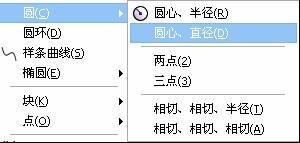
CAD软件是设计工作不可缺少的工具,作为近年来越来越广泛应用的国产CAD软件,中望 CAD在其最新的2009版中提供了6种绘制圆形对象的方法。但是日常的工作和学习当中,经常是不知道圆的具体尺寸,也就是所谓的直(半)径的,而只是知道所求的圆和某些特定的对象具有某种位置上的关系:例如和哪些对象相切;或者过哪些已知的点。所以说经常用到的画圆命令主要是相切、相切、相切画圆法以及三点画圆法。
而有些时候这种特定的位置上的关系又比较隐蔽,这就需要我们从已知条件中去好好发掘隐藏的条件。
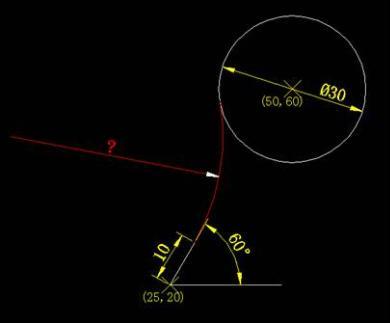
下面我们来看一道例题,通过这道例题来熟练掌握中望 CAD 2009在三点画圆法中的垂点应用。例题为:根据已知条件求红色圆弧的半径。
已知条件:线段长为10,与水平方向夹角为60°,一个端点位于点(25,20)上;已知圆直径为30,圆心位于点(50,60)。
求:红色圆弧的半径。(红色圆弧与直线和圆同时相切,且过线段10上方的端点)
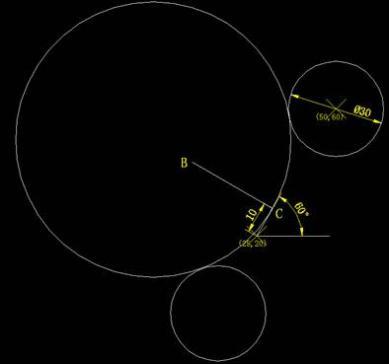
首先分析这道题目,由题目得知所求圆弧要与线段和已知圆同时相切。所以比较容易想到的是用中望CAD2009的相切、相切、相切画圆法。但是只有两个与其相切的对象。再仔细一看“且过线段10上方的端点”,说明所求圆弧与线段的切点正是这个上方的端点,进而得知所求圆弧的圆心肯定在与线段10垂直且过上方端点的垂线上,于是可以做垂线BC。那么以BC为镜像线来镜像已知圆就得到了第三个相切目标,此时,就可以很自然的用相切、相切、相切画圆法了。如图:
最后将多余部分修剪删除,得到所求圆弧半径为43.34。
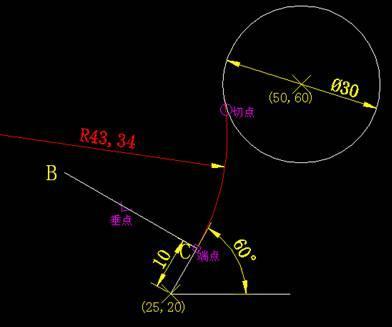
第二种方法就是用三点画圆法,也是我想在这篇文章重点介绍的一个方法。从已知能够清楚的知道两个点:与已知圆的切点和线段的端点。那么还有一个点,也是最关键的一个点怎么找到呢?前面说了所求圆的圆心肯定在垂线BC上,于是我们可以用垂足捕捉BC线段来得到第三个点。如图:
三个点也在图中清楚的标识出来。很显然,对于这道例题,三点画圆法要比相切、相切、相切法更加方便,因为不需要镜像已知圆等辅助步骤。
在以往,我用三点画圆的时候,基本上认为必须要有三个被圆穿过的点。相信很多人都会这么想。然而,通过这个例题我们会发现:利用中望CAD2009的实用功能,其实只要有两个点,再能够确定圆心所在的直线(即用垂点捕捉圆心所在直线得到第三点),也能够使用三点画圆法进行画圆。
希望这篇文章能够使大家认识到中望CAD 2009的实用性能,认识到利用中望CAD2009,在三点画圆法中,“垂点”是一个非常有用的特征点。
共有评论数 81/每页显示数 10
我来说两句
请遵守国家法律和互联网法规。
您要为您所发的言论的后果负责,故请各位遵纪守法并注意语言文明。
注意:系统启用了静态/缓存功能,您的回复可能不能立即显示。
发布商链接
热点主题
·
中望CAD解题应用
·
中望CAD2009配置要求和安装图解
·
CAD软件新技术演示培训会8日举行
·
中望CAD中的对象捕捉追踪
·
切换命令行与对话框
·
ZWCAD 2009 新增的命令
·
成功案例之 广州本田:借中望提升信息化
·
巧用中望CAD拾取“难点”
·
中望CAD中角平分线的绘制技巧
·
[转帖]CAD技术发展过程
最新主题
·
ZWCAD 2009 新增的系统变量
·
ZWCAD 2009 命令的改写
·
ZWCAD 2009 新增的命令
·
中望CAD解题应用
·
中望安装注册特别注意事项
·
试用版与正式版有什么区别?
·
CAD软件新技术演示培训会8日举行
·
中望CAD中的对象捕捉追踪
·
巧用中望CAD拾取“难点”
·
切换命令行与对话框
XML
RSS 2.0
WAP
Copyright © askcad.com All rights reserved.
沪ICP备05012503号-1
Processed in 0.007917 second(s), 0 queries, Gzip enabled